
🎧 האזינו לתקציר המאמר:
בעולם השיווק הדיגיטלי, זמן הוא המשאב היקר ביותר שלכם. כל דקה שאתם מבזבזים על משימות טכניות וחוזרות על עצמן בניהול קמפיינים בגוגל אדס, היא דקה שאתם לא משקיעים באסטרטגיה, ביצירתיות ובצמיחה של העסק. אם אתם מרגישים שאתם "טובעים" בתוך ממשק הווב של גוגל, מבצעים שינויים אחד-אחד ומחכים לטעינה של כל מסך, המאמר הזה נועד בדיוק בשבילכם. הגיע הזמן שתכירו את הכלי שישנה את כל צורת העבודה שלכם: Google Ads Editor.
בתור מי שמנהל עשרות קמפיינים עבור לקוחותיי, אני יכול להגיד בביטחון: ה-Editor הוא לא פחות מכלי-על. הוא מאפשר לבצע שינויים מורכבים והמוניים במהירות מסחררת, לעבוד במצב לא מקוון ולשמור על שליטה מלאה בכל פרט ופרט בחשבון. במדריך זה, אחשוף בפניכם את כל מה שאתם צריכים לדעת כדי להתחיל להשתמש בכלי העוצמתי הזה ולייעל את ניהול הקמפיינים שלכם באופן דרמטי.
למה אתם חייבים להשתמש ב-Google Ads Editor? היתרונות המרכזיים
אם אתם עדיין מתלבטים, הנה הסיבות המרכזיות שישכנעו אתכם להוריד את ה-Editor עוד היום:
- עבודה במצב לא מקוון (Offline): תארו לעצמכם שאתם יכולים לערוך את הקמפיינים שלכם ברכבת, במטוס או בכל מקום ללא חיבור אינטרנט. עם ה-Editor, אתם מורידים את החשבון למחשב, מבצעים את כל השינויים שתרצו, ורק כשתהיו מחוברים שוב, תעלו אותם לחשבון החי בלחיצת כפתור.
- ביצוע שינויים המוניים (Bulk Changes) בקליק: צריכים לעדכן הצעת מחיר ל-500 מילות מפתח? להחליף את כתובת ה-URL בעשרות מודעות? להוסיף תוסף חדש לכל הקמפיינים? במקום לעשות זאת ידנית, פעולה אחרי פעולה בממשק הווב, ה-Editor מאפשר לכם לבצע שינויים כאלה על מאות ואלפי פריטים בו-זמנית, תוך שניות.
- מהירות ויעילות: הממשק של ה-Editor הוא תוכנה שמותקנת על המחשב שלכם, ולכן הוא מהיר בהרבה מממשק הווב. אין זמני טעינה בין מסכים, והכל מגיב באופן מיידי. זהו חיסכון אדיר בזמן, במיוחד בחשבונות גדולים ומורכבים.
- בטיחות ושליטה: כל שינוי שאתם מבצעים ב-Editor הוא "על טיוטה". שום דבר לא עולה לאוויר עד שתלחצו על כפתור "פרסם" (Post). זה נותן לכם הזדמנות לבדוק את כל השינויים, לוודא שאין טעויות ורק אז להחיל אותם על החשבון החי.
- העתקה והדבקה מתקדמת: תוכלו בקלות לשכפל קמפיינים שלמים, קבוצות מודעות, מודעות או מילות מפתח ולהדביק אותם במקום אחר בחשבון, תוך שמירה על כל ההגדרות הרלוונטיות. זה מקצר תהליכים של בניית קמפיינים חדשים באופן משמעותי.
איך מתחילים לעבוד? המדריך המהיר שלכם
התהליך פשוט יותר ממה שאתם חושבים. עקבו אחר הצעדים הבאים ותוך דקות ספורות תוכלו להתחיל לעבוד:
- הורדה והתקנה: חפשו "Google Ads Editor" בגוגל והורידו את הגרסה העדכנית ביותר למחשב שלכם (Windows או Mac). ההתקנה מהירה וסטנדרטית.
- הוספת חשבון וסנכרון: פתחו את התוכנה, לחצו על "הוסף" (Add) והתחברו לחשבון הגוגל שמנהל את קמפיין הפרסום שלכם. לאחר מכן, תצטרכו "להוריד" את החשבון למחשב. בחרו את הקמפיינים שאתם רוצים לערוך ולחצו על "קבל שינויים אחרונים" (Get recent changes).
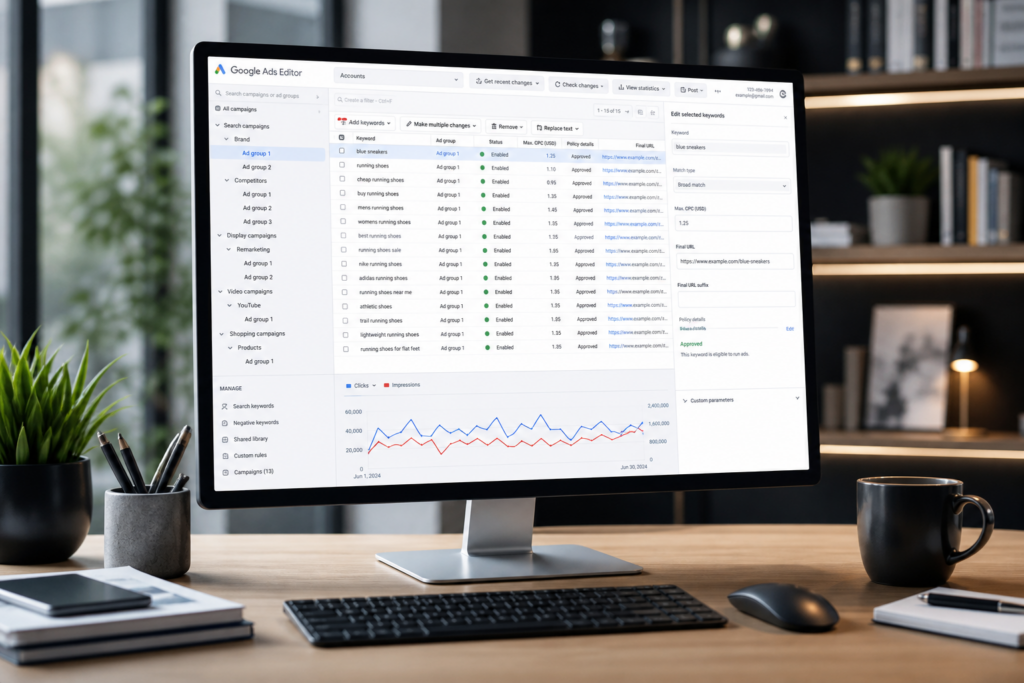
- היכרות עם הממשק: הממשק מחולק לשלושה חלקים עיקריים:
- עץ החשבון (משמאל): מציג את היררכיית החשבון – קמפיינים וקבוצות המודעות שתחתיהם.
- רשימת הפריטים (למעלה): כאן בוחרים את סוג הפריט שרוצים לערוך (למשל: מילות מפתח, מודעות, תוספים).
- חלון העריכה (למטה/מימין): כאן יופיעו הפריטים שבחרתם ותוכלו לערוך אותם ישירות.
- ביצוע השינויים: זה השלב המהנה. בחרו קמפיין, עברו לרשימת הפריטים, בחרו למשל "מילות מפתח", סמנו את כל מילות המפתח שתרצו לשנות, ובחלון העריכה שנו את הצעת המחיר, את כתובת ה-URL הסופית או כל פרט אחר. תראו איך השינוי מתבצע על כולן בבת אחת.
- בדיקה ופרסום (Post): לאחר שסיימתם לבצע את כל השינויים, לחצו על כפתור "פרסם" (Post) בסרגל הכלים העליון. ה-Editor יציג לכם סיכום של כל השינויים, יתריע על שגיאות פוטנציאליות, ויאפשר לכם לאשר את העלאתם לחשבון החי.
השוואה: Google Ads Editor מול ממשק הווב
כדי להמחיש את ההבדלים, הנה טבלה המשווה בין שתי הפלטפורמות בפעולות נפוצות:
| תכונה | ממשק הווב של Google Ads | Google Ads Editor |
|---|---|---|
| עבודה אופליין | לא אפשרית. דורש חיבור אינטרנט קבוע. | אפשרית. ניתן לעבוד על טיוטה ולהעלות שינויים מאוחר יותר. |
| שינויים המוניים | מוגבל, לעיתים מסורבל ואיטי. | פשוט, מהיר ויעיל. היתרון המרכזי של הכלי. |
| מהירות תגובה | תלויה במהירות האינטרנט ובמורכבות החשבון. | מיידית. התוכנה רצה מקומית על המחשב. |
| בדיקת שינויים לפני פרסום | כל שינוי נשמר ומתפרסם באופן מיידי. | מובנה. כל העבודה היא על טיוטה עד לפרסום יזום. |
| ניהול מספר חשבונות | אפשרי דרך חשבון מנהל (MCC), אך דורש מעבר בין חלונות. | נוח מאוד. ניתן לפתוח מספר חשבונות בחלונות נפרדים ולהעביר ביניהם פריטים. |
לסיכום: הפסיקו לבזבז זמן, התחילו לעבוד חכם
Google Ads Editor הוא לא "עוד כלי", אלא מכפיל כוח אמיתי עבור כל בעל עסק או מנהל שיווק שרוצה להפיק את המקסימום מהקמפיינים שלו. ההשקעה הראשונית בלמידת הממשק (שהיא קצרה מאוד) תחזיר את עצמה עשרות מונים בזמן יקר שתחסכו, ביכולת להגיב במהירות לשינויים בשוק ובשליטה המוחלטת שתהיה לכם על חשבון הפרסום.
אני ממליץ לכם בחום להוריד את התוכנה עוד היום, לשחק איתה על קמפיין אחד או שניים ולהרגיש בעצמכם את ההבדל. אני מבטיח שלא תבינו איך הסתדרתם בלעדיה עד היום. בהצלחה!
שאלות ותשובות נפוצות
מהו Google Ads Editor ולמי הוא מיועד?
Google Ads Editor הוא יישום חינמי של גוגל המאפשר לנהל קמפיינים של Google Ads במצב לא מקוון (אופליין) ובצורה יעילה. הוא מיועד למפרסמים עם חשבונות בכל גודל, אך מועיל במיוחד למי שמנהל מספר קמפיינים, קבוצות מודעות רבות או רשימות ארוכות של מילות מפתח, ומעוניין לבצע שינויים המוניים במהירות.
האם השימוש ב-Google Ads Editor הוא בחינם?
כן, בהחלט. Google Ads Editor הוא כלי חינמי לחלוטין שגוגל מספקת לכל המפרסמים שלה. אין עלויות נסתרות או מנויים. כל מה שאתם צריכים זה חשבון Google Ads פעיל כדי להשתמש בו.
האם ניתן לנהל מספר חשבונות דרך ה-Editor?
כן, וזו אחת התכונות החזקות ביותר שלו. ניתן להוסיף ולנהל מספר חשבונות Google Ads במקביל דרך מנהל החשבונות של ה-Editor. אפשר לפתוח כל חשבון בחלון נפרד ואף להעתיק ולהדביק פריטים (כמו קמפיינים או מודעות) בין חשבונות שונים, מה שהופך אותו לכלי אידיאלי עבור סוכנויות ומנהלי קמפיינים.